Joomla Administrator Passwort vergessen
Sie haben das Passwort für Ihren Backend Zugang in Joomla verloren?
Kein Problem! Mit dieser Anleitung können Sie ein neues Passwort für Ihren Administrator Bereich festlegen.
Weitere Themen für den perfekten Einsteig
Warum Joomla?
Gründe für das Erstellen einer Website mit Joomla.
Joomla Website umziehen
Schritt-für-Schritt Anleitung, wie Sie Ihre bestehende Joomla-Website übertragen!
Kurzfassung
Sie müssen das Passwort Ihres Joomla Benutzers in der Datenbank ändern.
Sie benötigen dazu lediglich Zugang zum Domaintechnik Control Panel.
Über das Control PanelControl-Panel Unser Control Panel erleichtert Ihnen die Verwaltung Ihres Webhostings enorm. Statt sich mit komplexen technischen Befehlen oder Programmierkenntnissen auseinanderzusetzen, können Sie alle wichtigen Einstellungen einfach per Mausklick vornehmen. können Sie auf die Verwaltungsoberfläche Ihrer Datenbank „phpMyAdmin“zugreifen und dort ein neues Passwort für Ihren Benutzer setzen
1. phpMyAdmin über das Domaintechnik Control Panel aufrufen
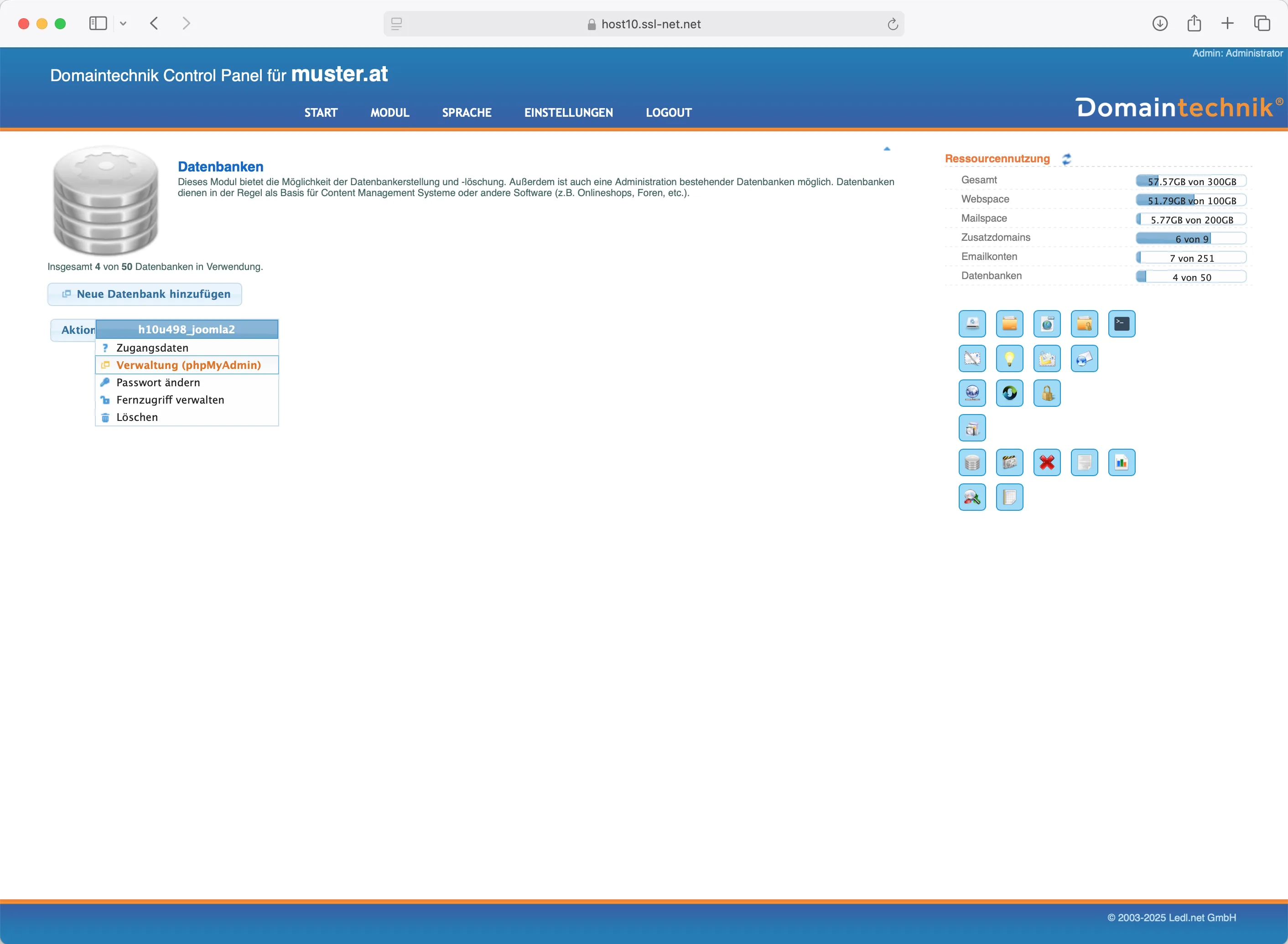
- Loggen Sie sich in das Control Panel Ihrer Domain ein.
- Rufen Sie das Modul „Datenbanken“ auf.
- Gehen Sie auf den Button „Aktion“ neben Ihrer Joomla Datenbank und rufen Sie die Verwaltungsoberfläche phpMyAdmin auf.

2. Benutzer in der Datenbank finden
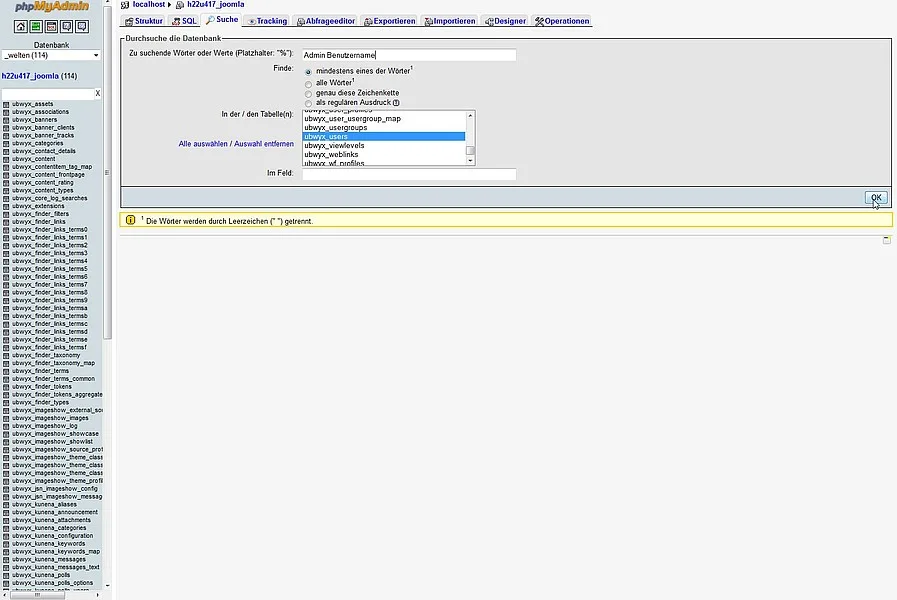
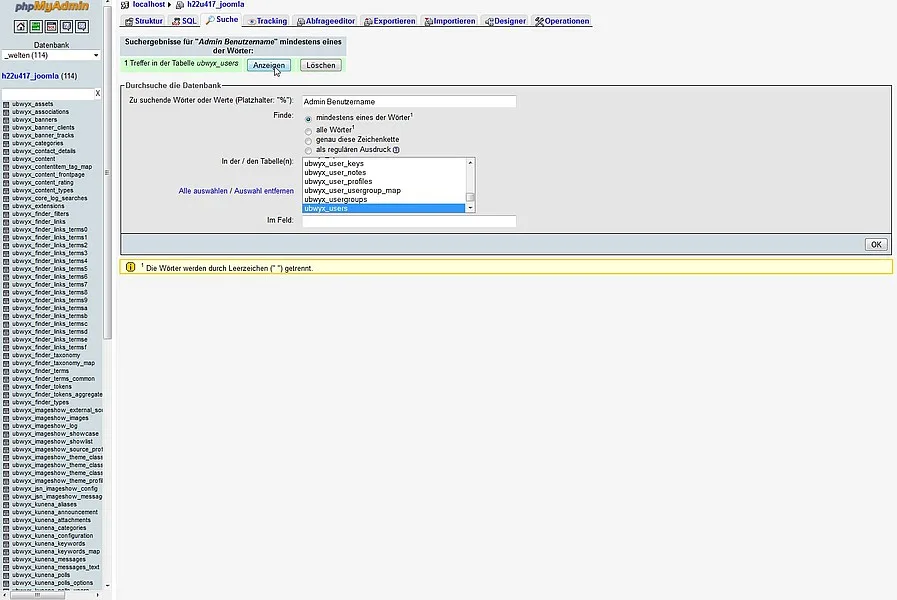
- Klicken Sie in phpMyAdmin auf den Reiter „Suchen“.
- Geben Sie im Suchfeld den Benutzernamen ein, für den Sie das Passwort ändern möchten.
- Wählen Sie die Tabelle „_users“ (Hinweis: Jede Datenbank hat einen eigenen Präfix vor „_users“).
- Über dem Suchfeld sollte nun ein Treffer erscheinen.
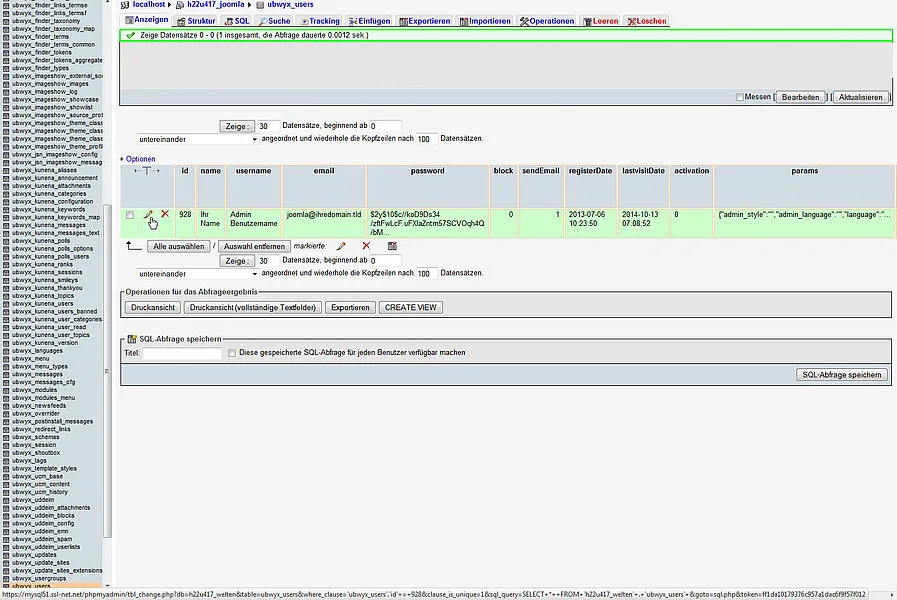
- Klicken Sie beim Suchergebnis auf den Button „Anzeigen“.
3. Passwort ändern
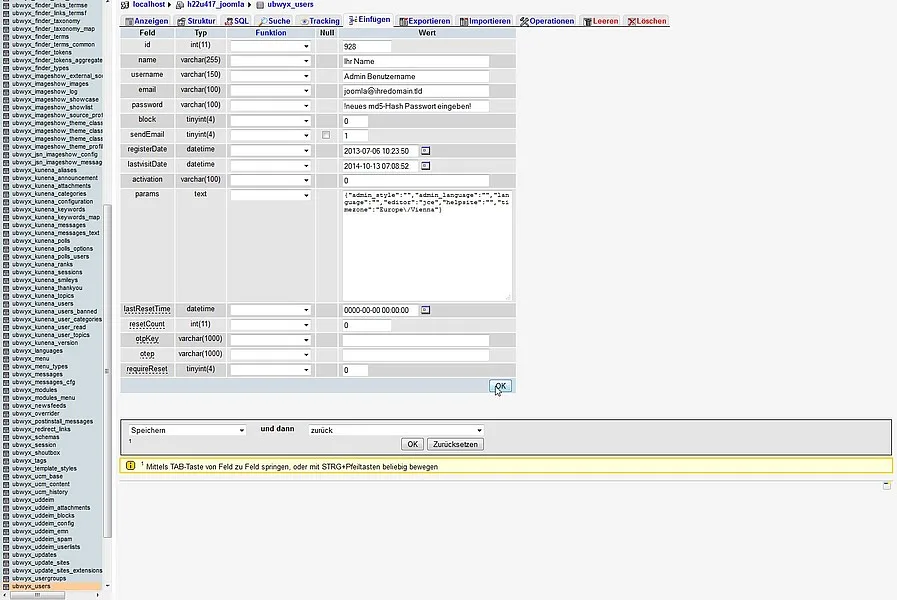
- Klicken Sie links in der Zeile des Benutzers auf das Stiftsymbol, um den Eintrag zu bearbeiten.
- In der neuen Ansicht mit den Benutzerdetails:
- Feld „password“: Geben Sie das neue Passwort ein.
- Spalte „Funktion“: Wählen Sie in der Dropdown-Liste den Wert „MD5“.
- Speichern Sie die Änderungen mit OK.
Sie können sich nun mit dem neuen Passwort im Joomla-Administrationsbereich einloggen!
📌 Hinweis: Diese Anleitung wurde mit Joomla! CMS Version 3.x und 2.5.x getestet.