
Sorgenfreies Webhosting in Österreich
Einfach, schnell & sicher - die Basis für erfolgreiche Projekte & viele Besucher
Einfach: In wenigen Minuten CMS installieren, E-Mails einrichten usw.
Support: 365 Tage schnelle & zielführende Hilfe
Sicherheit: Backups, Malwarescans, 2-Faktor-Authentifizierung etc.
Verfügbarkeit: Unabhängige Tests messen über 99,9% Uptime
Aktuell: PHP 8.3 verfügbar
- NVMe SSD Technologie
- Auto Backups & Malwarescans
- 30 Tage Geld-zurück-Garantie
- Daten zu 100% in

Preis/Monat inkl. 20% MwSt.
Für jeden Bedarf
das perfekte Hosting Paket
- Einfacher Paketwechsel
- 30 Tage Geld-zurück-Garantie
- Reseller & Agentur Angebote inkl. White-Label
Preisliste scrollbar
Business Hosting
WordPress, Typo3, Joomla u.v.m.
Nextcloud & ownCloud
Noch mehr Schutz - jederzeit eigene Backups erstellen & verwalten
Fernzugriff mittels SSH auf Ihr Hosting.
Professional Hosting
WordPress, Typo3, Joomla u.v.m.
Noch mehr Schutz - jederzeit eigene Backups erstellen & verwalten
Fernzugriff mittels SSH auf Ihr Hosting.
Advanced Hosting
WordPress, Typo3, Joomla u.v.m.
Basic Hosting
Für alle Webhosting Tarife geltend:
Hosting jetzt bestellen & gleich mit Ihrem Projekt starten!
- Sofort loslegen: in wenigen Minuten verfügbar
- Sorgenfrei testen: 30 Tage Geld zurück Garantie
Sie haben noch keine Domain? Jetzt Domain Check durchführen und als Zusatzleistung das Hosting Paket wählen.
Hosting für bestehende Domains: Jetzt Domaintransfer starten und Hosting Dienstleistungen bestellen: Zur Kundenzone.
Schneller Start dank der einfachen Bedienung des Hosting Control Panels
Nach Ihrer Anmeldung & Bestellung haben Sie in wenigen Minuten Zugriff auf das Hosting Control Panel.
Mit wenigen Klicks installieren Sie Website Software wie:
Parallel zur Website stehen Ihnen zur Verfügung:
- Cloud Speicher
- Umfrage Software
- datenschutzfreundliche Webanalyse-Tools
- u. v. m.
Weiters können Sie im Control Panel:
- E-Mail Konten erstellen & verwalten
- Spamfilter konfigurieren
- kostenlose SSL Zertifikate einrichten
- Backup Manager - jederzeit Backups erstellen, planen & einspielen
- Websitezugriffe auswerten
- u. v. m.
Weitere Informationen & detaillierte Anleitungen finden Sie auf der Control Panel Seite oder im umfangreichen Domaintechnik Handbuch.
Die verfügbaren Funktionen sind abhängig vom gewählten Hosting Paket und sind in der Preisliste aufgelistet.
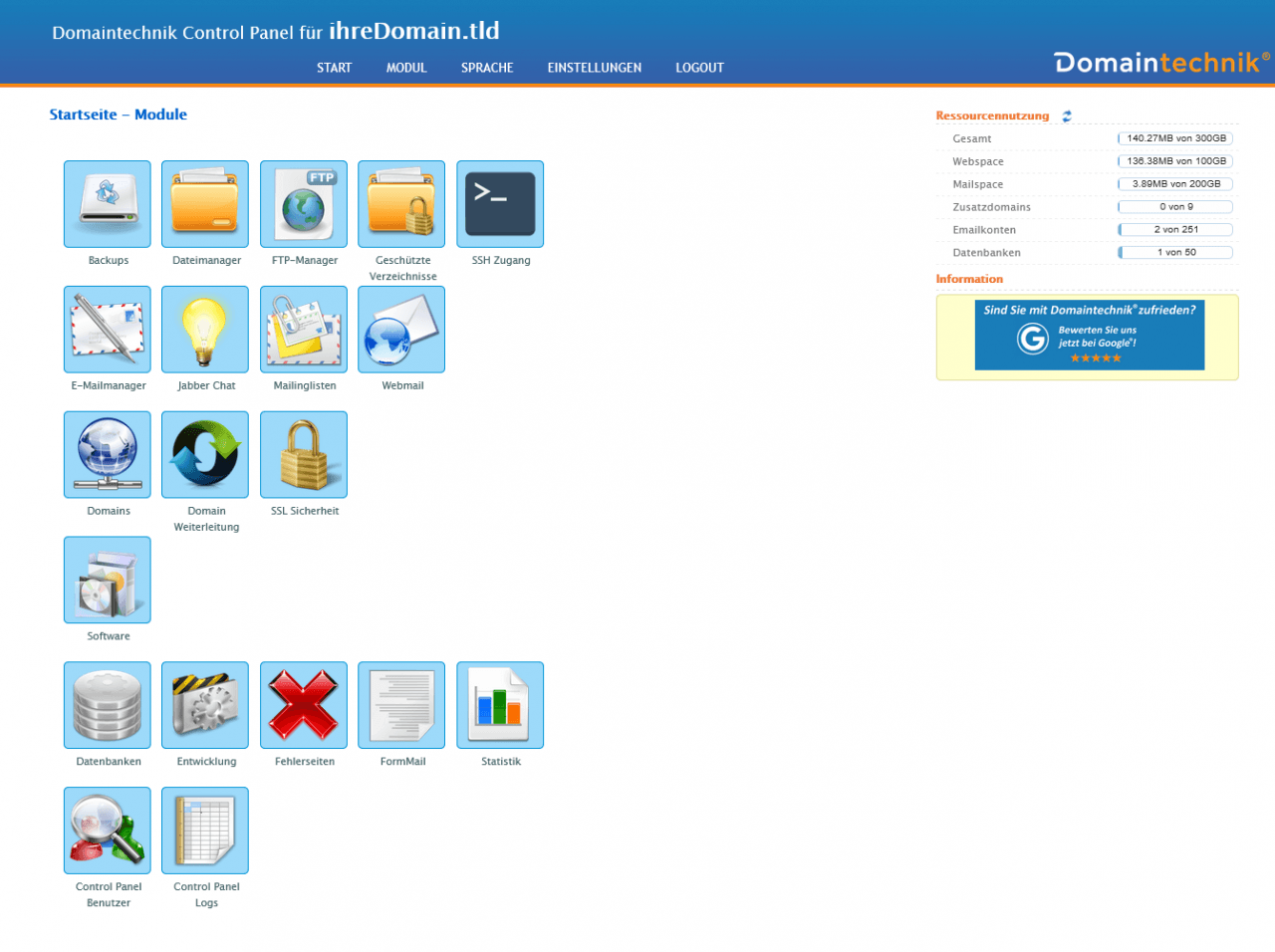
Das sagen unsere Kunden zum Control Panel:
[....] Kleines Problem wurde vom Support binnen 15 Minuten (!) beantwortet. Ein übersichtliches Verwaltungstool samt detailreichem Handbuch sind die Werkzeuge zum Erfolg. [....]
19.1.2021 - Trustpilot Bewertung - Consumer
[....] wirklich günstigen Preise (viele Zusatzleistungen, die bei anderen Hostern extra zu bezahlen sind, sind hier inkludiert, z.B. innoDB-Datenbanken), die praktische Verwaltungsoberfläche (Control Panel) inkl. Dateimanager, mit der man so gut wie alle Einstellungen selbst vornehmen kann [....]
30.11.2019 - Google Bewertung - Michael S.
[....] einige Auszüge aus den besonders positiven Bereichen:
- Control Panel ist sehr einfach
- Webspace war innerhalb 5 min erreichbar
28.6.2019 - Trusted Shops Bewertung - Sebastian H.
[....] Zu guter Letzt sei noch das zur Verfügung gestellte Control Panel des Hosters erwähnt. Es kann sehr gut bedient werden und lässt (vorerst) keine Wünsche offen
28.2.2019 - Website Bewertung - Walter H.
Neben dem übersichtlichen Control Panel schätze ich besonders den kompetenten Support, der mir bei verschiedene technischen Problemen immer wieder sehr rasch helfen konnte.
03.10.2020 - Trustpilot Bewertung - Thomas S.
Der lösungsorientierte Support erspart Ihnen Zeit & Nerven
Bei Fragen finden Sie viele ausführliche Anleitungen in unserem Handbuch.
Außerdem helfen wir Ihnen gerne per Telefon & E-Mail. Unser Support ist dafür bekannt, auch ungewöhnliche Fragen schnell & lösungsorientiert zu beantworten.
- E-Mail-Support: Während der Geschäftszeiten werden 95 % aller E-Mails in unter 15 Minuten beantwortet. Sie erhalten aber auch abends, am Wochenende und an Feiertagen eine schnelle Antwort.
- Telefon-Support: Während der Geschäftszeiten (Montag bis Donnerstag von 8 - 17 Uhr, Freitag von 8 - 15:30 Uhr)
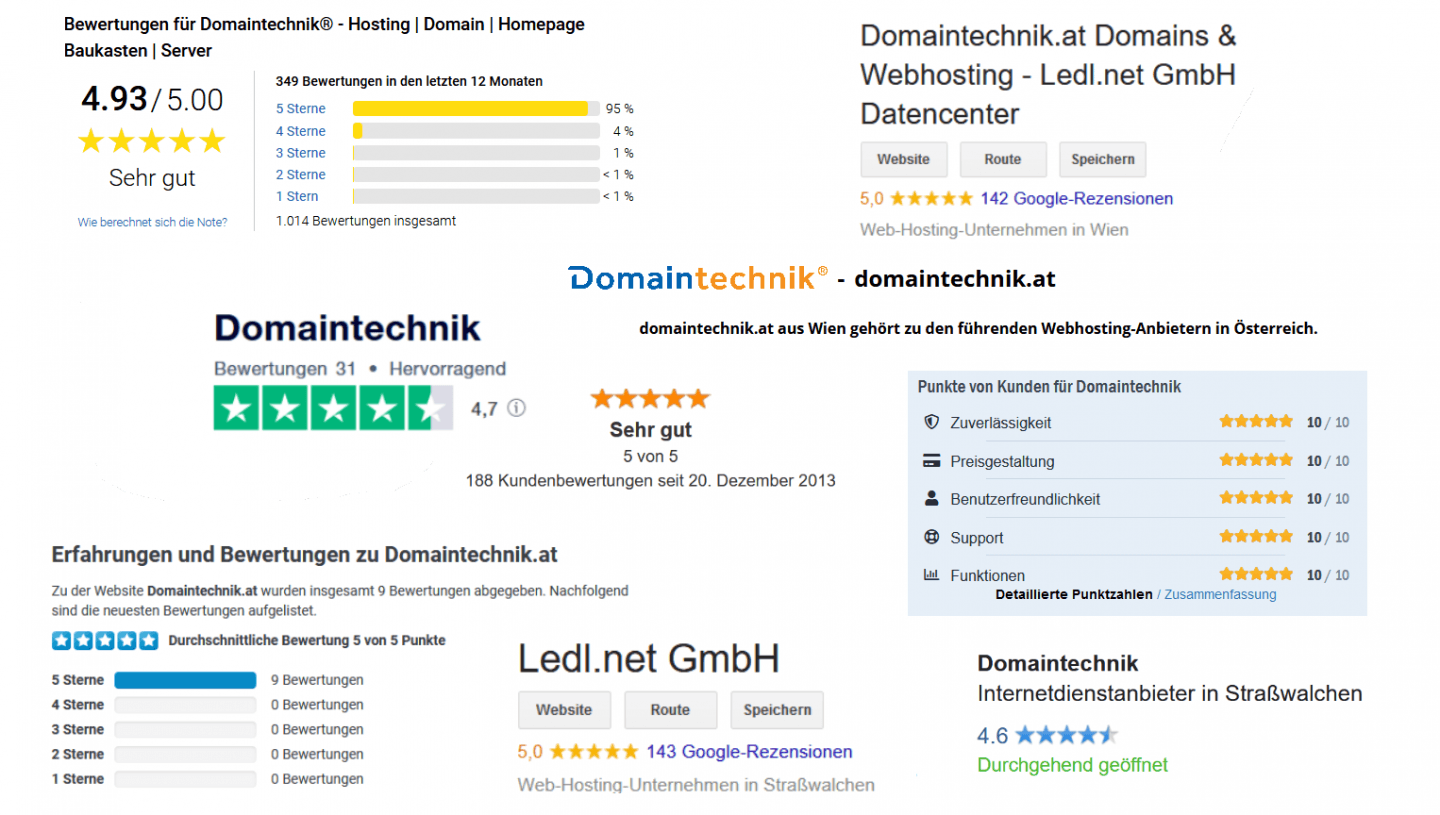
Das sagen unsere Kunden zum Service:
Ich bin jetzt schon länger Stammkunde und mit allem zufrieden. Besonders das Service ist schnell und unkompliziert!
19.09.2022 - Trusted Shops Bewertung - Max N.
Exzellenter und sehr schneller Support! Bin jetzt seit fast 5 Jahren Kunde und extrem zufrieden mit allen Dienstleistungen. Kann ich nur empfehlen!
Oktober 2022 - Google Bewertung - Achim
Eine Reaktionszeit auf Mailanfragen die ihresgleichen sucht. Man fühlt sich einfach gut aufgehoben. Hier sind Fachleute und Profis am Werk. [....]
21.04.2020 - Trusted Shops Bewertung - Ronald H.
Extrem schneller und erfolgreicher Support. Und das bei einem 3 € Produkt. Sehr gut + vielen Dank!
09.06.2021 - Trustpilot Bewertung - MIchael K.
Der beste Kundenservice, den wir je hatten. Super schnelle Antwort und sehr freundlich.
23.12.2022 - Trustpilot Bewertung - Tom E.
Domaintechnik hat den besten Support, den ich je erlebt habe!!! - Wer löst E-Mail Probleme um 5:00 in der Früh? Richtig! Mein E-Mail Provider! Vielen Dank dafür!.
13.10.2020 - Trustpilot Bewertung - Stephan T.
Eine kleine Auswahl unserer zufriedenen Kunden:
Glückliche Besucher & bessere Google Rankings durch 1A Ladezeiten, top Verfügbarkeit & hohe Sicherheit
Sicherheit für Ihre Website
Wir garantieren Ihnen 99,9% Verfügbarkeit. Aber unabhängige Tests zeigen, dass Ihre Website immer online sein wird. Möglich wird das durch den Aufbau & die permanente Überwachung der Server Infrastruktur. Fällt ein Gerät aus, springt sofort das Zweitgerät ein.
Wir erstellen täglich Backups von Webspace, Datenbanken & E-Mails. Zusätzlich haben Sie bei ausgewählten Paketen das Control Panel Modul „Backups“ inkludiert. Mit diesem können Sie selbst Backups erstellen, zeitgesteuert erstellen lassen, wieder einbinden u. v. m.
Bei allen Hosting Paketen findet eine laufende Überprüfung auf Schadsoftware statt. Unser Support informiert Sie bei einem Fund und teilt Ihnen mit, welche Dateien betroffen sind.
Performance Ihrer Website
Ihre Website lädt dank der topaktuellen Server direkt in Wien, den SSD-Festplatten sowie der direkten Anbindung an die internationalen Glasfasernetze blitzschnell.
Sicherheit für Ihre Besucher
Mit den kostenlos inkludierten Let's Encrypt SSL Zertifikaten werden Ihre Websites ausschließlich mit verschlüsselter Verbindung aufgerufen.
Sicherheit für Sie als Betreiber
Als österreichischer Anbieter mit Server Standort Wien bieten wir Ihnen datenschutzfreundliche Lösungen. 100 % DSGVO konform, keine Datenübertragung ins Ausland!
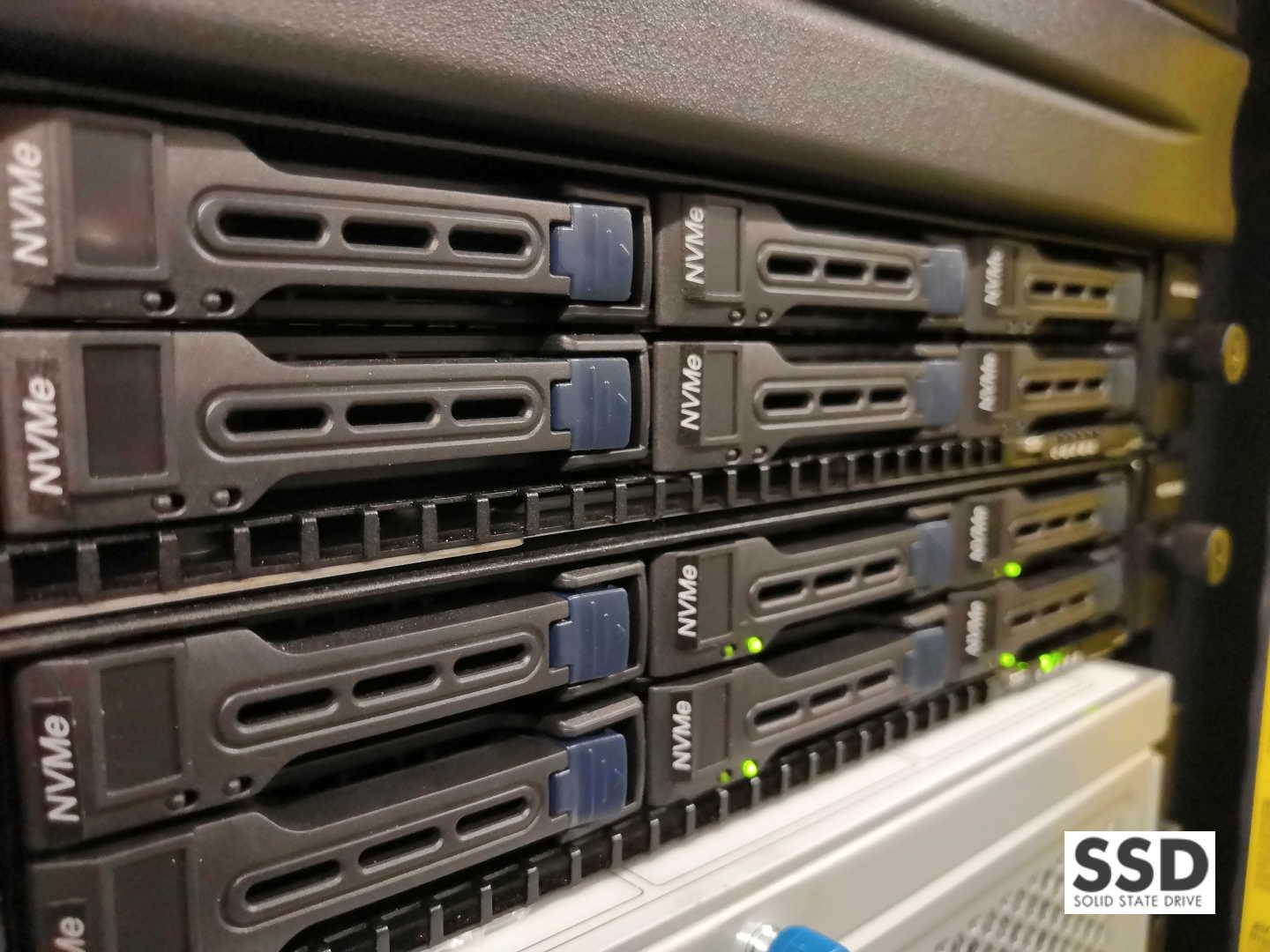
Zum Vergrößern: Klick auf Bild
Das sagen unsere Kunden zur Technik:
Ein sehr rascher und professioneller Kundensupport.
Faire Preise und Angebote.
und sehr gute, dh zuverlässige und vor allem schnelle Technik.
12.01.2023 - Trusted Shops Bewertung
Was soll man sagen, es funktioniert einfach immer alles. Seit 5 Jahren ist mein Shop dauerhaft online. Kein Ausfall, keine Probleme. Genau wie bei meinen Mails [....]
08.09.2019 - Trusted Shops Bewertung - Kurt B.
Seit Jahren mein Ansprechpartner wenn es um Domain und Hosting geht. kompetenter und schneller Support, hochperformante Server, attraktive Preise. Was will man mehr? Weiter so!
18.2.2020 - Google Bewertung - Andreas T.
E-Mails einfach verwalten & mit mehreren Spamfiltern & Virenscans effektiv schützen
Einfache E-Mail Verwaltung
Mit dem E-Mailmanager können Sie alle Einstellungen jederzeit selbst vornehmen: neue Konten erstellen, bestehende ändern, Spamfilter anpassen, Autobeantworter & Aliasse einrichten u. v. m.
Sicherheit für Ihre E-Mails
Der automatisch aktive Virenschutz überprüft eingehende E-Mails auf Schadsoftware und blockiert infizierte Nachrichten.
Zusätzlich werden Ihre E-Mails mit drei Spamfiltern geschützt:
- Der standardmäßig aktive Server Spamfilter.
- Der frei konfigurierbare Spamfilter mit unterschiedlichen Filterstufen.
- Der Bayes Spam Filter, welcher Ihren E-Mail-Verkehr erlernt und dementsprechend Nachrichten filtert.
Zusätzlich können Sie Whitelists & Blacklists erstellen, um E-Mails von bestimmten Adressen immer zu blockieren bzw. erhalten. Der E-Mail-Versand &-Empfang findet ausschließlich mit verschlüsselter Verbindung statt.
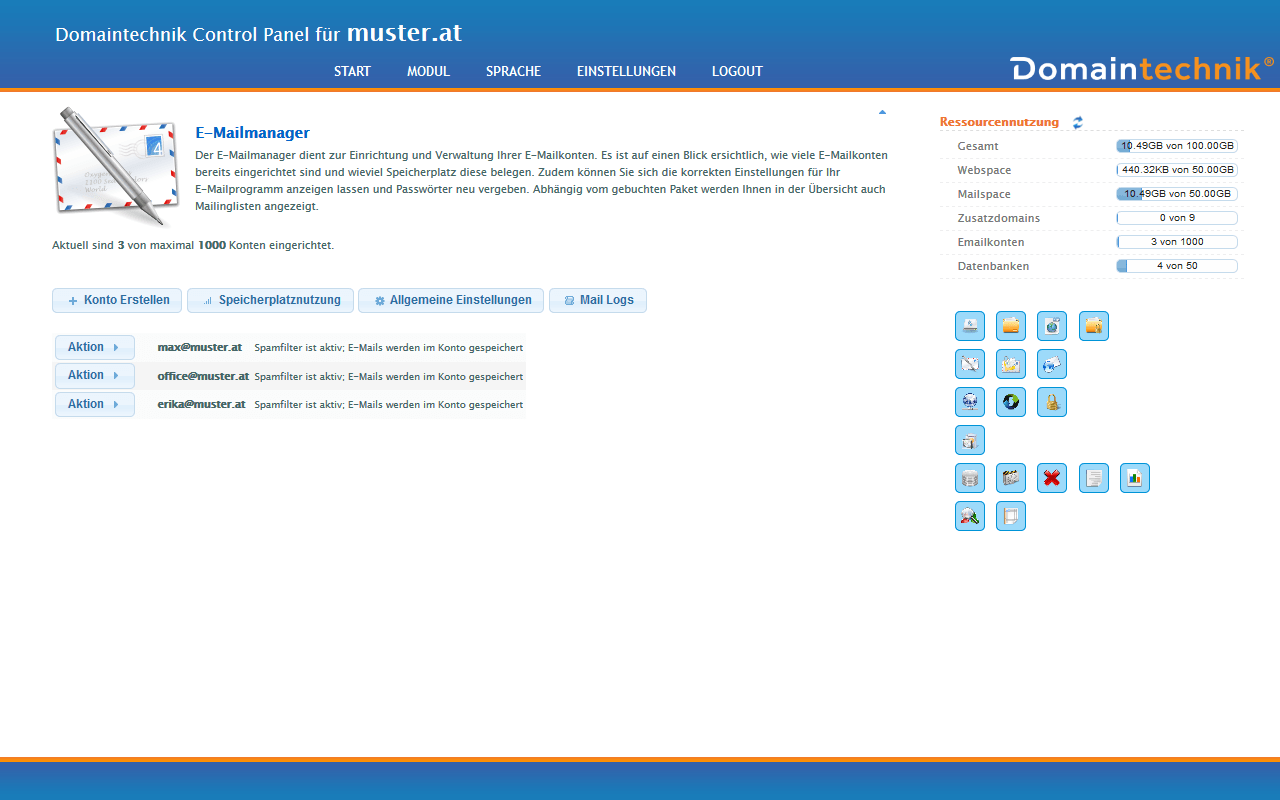
Spamfilter Feedback:
"Großartiger Support; sehr gute Spam-Filter!
Ich bin mit Webseite und Mailserver unseres Vereins auf Domaintechnik umgezogen. Grund war der unzureichende Spam-Filter des alten Hosters.
[....]
Unser Kalkül hinsichtlich des Mailservers ist voll aufgegangen. Das mehrstufige Spamfilterverfahren arbeitet sehr gut. Wie im Log nachzulesen war, liefen anfangs an 2 Tagen 800 (!) Spamattacken auf, die großteils zuverlässig abgewehrt wurden. Darüber hinaus besteht die Möglichkeit eigene Spamfilter zu konfigurieren! All diese Maßnahmen bewirken nun bei uns einen fast spamfreien Mailverkehr.
[....]
28.02.2019 - Website Bewertung - Walter H.
Eigener Cloud Speicher - Ihre Fotos, Videos usw. immer verfügbar
Auf Ihrem Webspace können Sie neben der Website noch andere Software betreiben. Mit wenigen Klicks installieren Sie Cloud-Speicher Lösungen wie Nextcloud & ownCloud.
Ihre Daten können Sie dann per Internetbrowser oder Android® und iPhone® Apps verwalten. Es findet dabei eine automatische Synchronisation zwischen den Geräten statt.
Als durch die WKO Wien zertifizierter Austrian Cloud Provider bieten wir Ihnen eine datenschutzfreundliche & sichere Speicherung Ihrer Daten in Österreich an.
Die Cloud Softwares sind bei ausgewählten Paketen verfügbar. Die Infos finden Sie in der Preisliste.
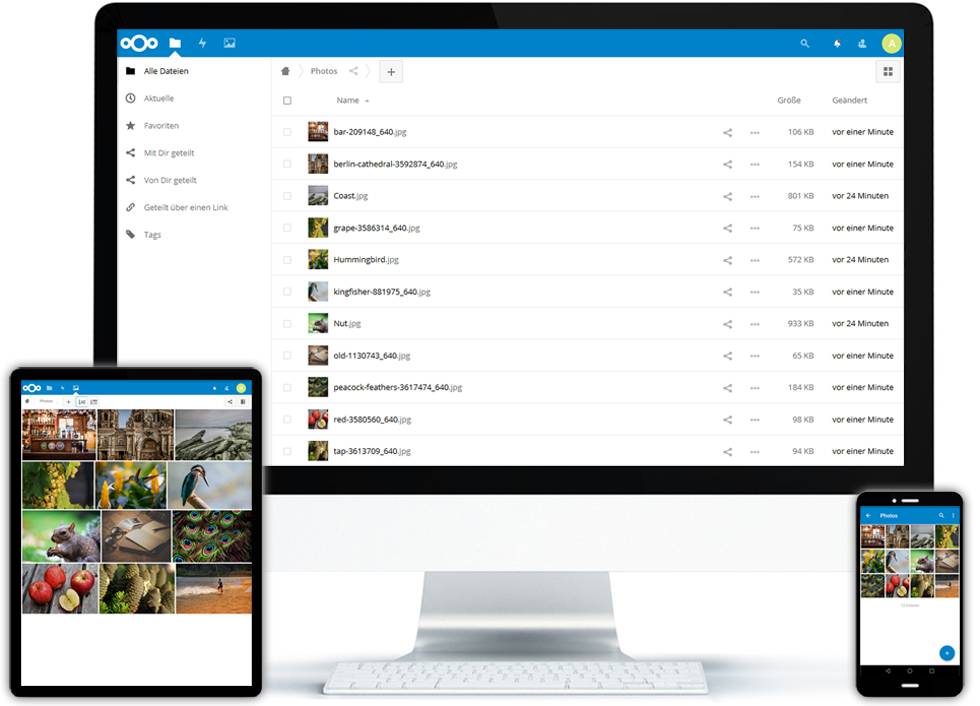
Zum Vergrößern: Klick auf Bild
Ihre Daten & Ihr Geld bleiben zu 100 % in Österreich
Domaintechnik ist ein österreichisches, gründergeführtes Unternehmen und bietet seit über 20 Jahren Domain & Hosting Dienstleistungen an. Die gesammelten Erfahrungen liefern die Basis für Ihren reibungslosen Online Auftritt.
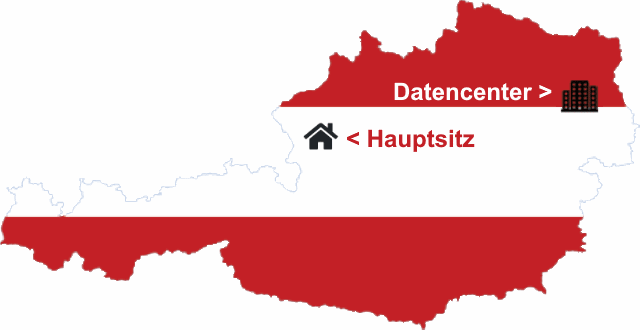
Die Server befinden sich im Hochsicherheits-Datencenter Interxion im 21. Bezirk in Wien. Unsere Techniker vor Ort betreuen und erweitern das ausfallsichere System.
Wenn Sie uns anrufen oder eine E-Mail senden, landen Sie in unserer Zentrale in Straßwalchen. Mitten im Salzburger Seenland, ca. 25 Autominuten von Salzburg entfernt.
Machen Sie mehr aus Ihrem Projekt mit den vielen verschiedenen Softwares
Abhängig vom gewählten Hosting Paket stehen Ihnen zahlreiche bekannte und nützliche Softwares zur Verfügung. Sie können diese parallel zueinander betreiben.
Die vorgefertigten Softwarepakete beinhalten:
- Content Management Systeme
- Online Shop Software
- Cloud Speicher Software
- Forum Software
- Wiki Software
- Umfrage Tools
- Webanalyse Tools
- u. v. m.
Die Anwendungen können in der jeweils aktuellsten Version mit Hilfe des Software Moduls im Domaintechnik Hosting Control Panel mit wenigen Klicks installiert werden.
Selbstverständlich können Sie auch beliebige eigene Software hochladen.

Keine Daten verlieren mit dem Backup Modul
Zusätzlich zu den von uns täglich durchgeführten Backups können Sie mit dem Backup Modul eigene Sicherungen von Webspace, Datenbanken & E-Mails erstellen, wiederherstellen & downloaden.
Sie können geplante Sicherungen anlegen, die automatisch an von Ihnen festgelegten Wochentagen, Kalendertagen oder einem von Ihnen selbst festgelegten Intervall durchgeführt werden.
Das Control Panel Modul „Backups“ steht Ihnen bei ausgewählten Hosting Paketen zur Verfügung. Die Infos finden Sie in der Preisliste.
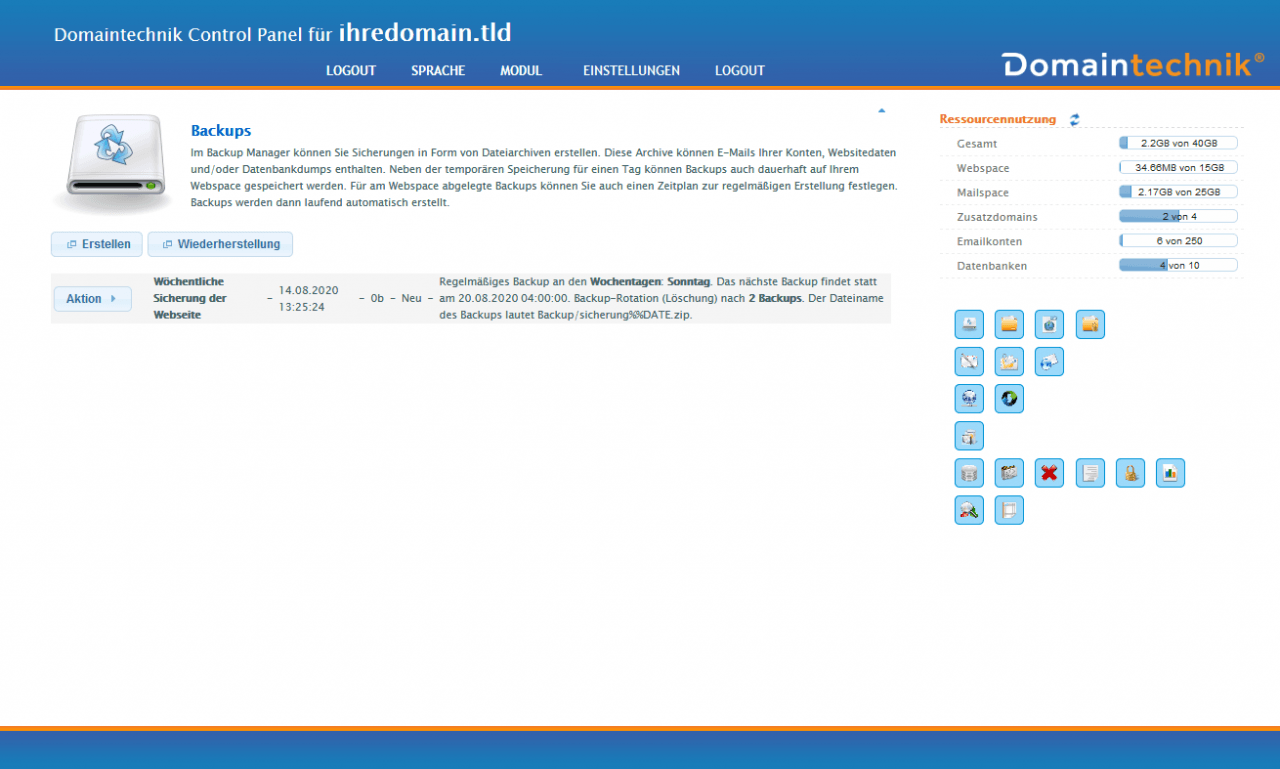
Zum Vergrößern: Klick auf Bild
Überlassen Sie den Erfolg Ihrer Website nicht dem Zufall!
Leider stellen wir fest, dass bei den meisten Websites nach der Veröffentlichung keine Erfolgsmessung oder Optimierung stattfindet. Beides ist für die Steigerung der Besucheranzahl essenziell.
So helfen wir Ihnen, mehr Besucher zu erhalten:
- Im Control Panel Modul „Statistik“ können Sie mit drei verschiedenen Softwares die Besucherströme Ihrer Website analysieren.
- Im Modul „Software“ können Sie die noch detailliertere Software Matomo installieren. Welche Seiten rufen Ihre Besucher auf & wie lange bleiben sie? Auf welchen Seiten springen sie ab? Woher kommen die Besucher? Welche Seiten werden am häufigsten vor der Bestellung aufgerufen etc.
- Um Sie auf den richtigen Weg zu bringen, veröffentlichen wir laufend hilfreiche Online-Marketing Anleitungen. Von Checklisten bis Schritt-für-Schritt Anleitungen, die Sie sofort umsetzen können.
Matomo steht Ihnen bei ausgewählten Paketen zur Verfügung. Die Infos finden Sie in der Preisliste.
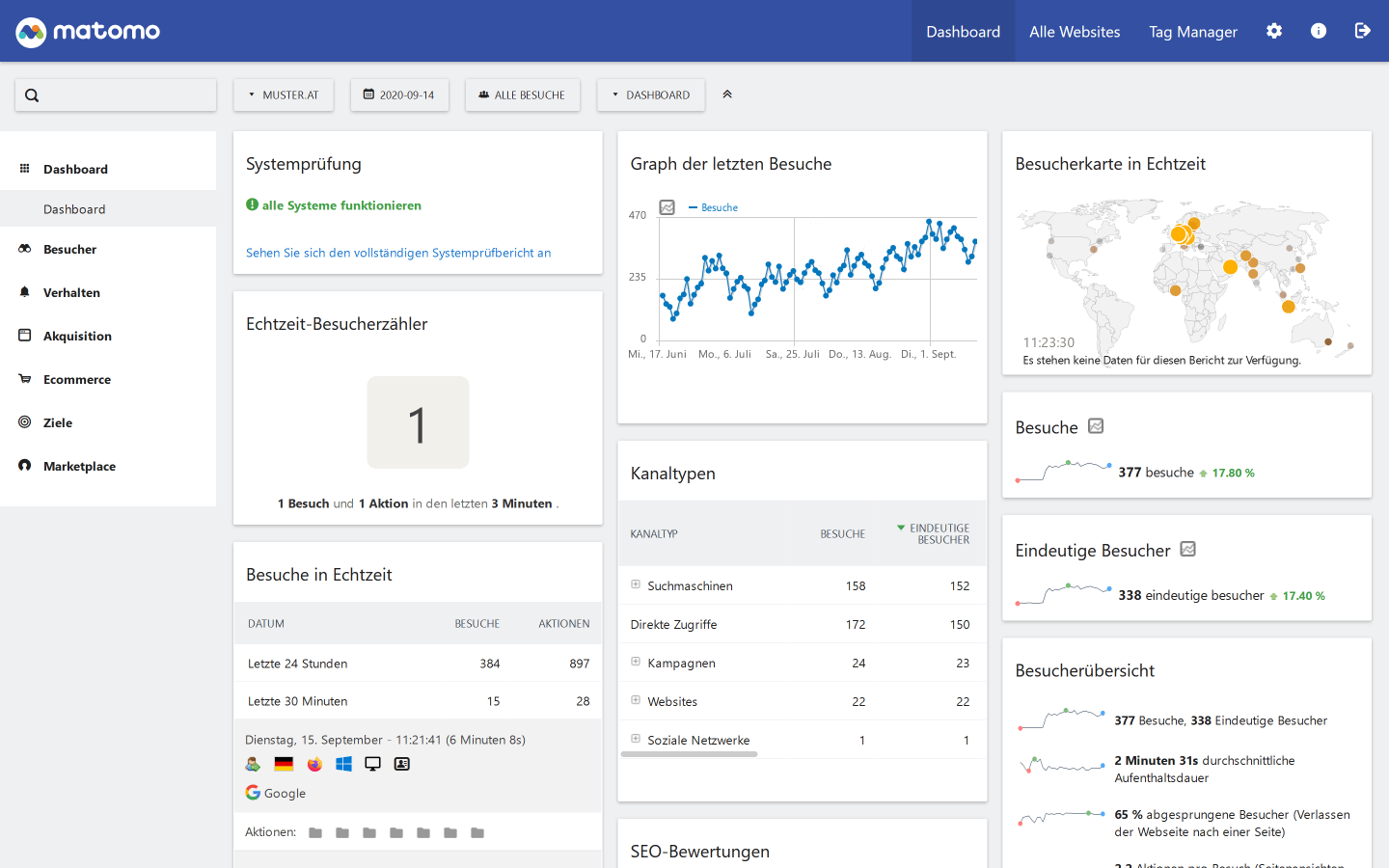
Zum Vergrößern: Klick auf Bild
Top Bewertungen
bei diversen Portalen
Trusted Shops
4,9
100% echte Bewertungen! Bei Trusted Shops können Sie uns ausschließlich nach einer Bestellung bewerten.
Webhosting
Leistungen im detaillierten Vergleich
Preisliste scrollbar
Webhosting Details
Webspace:
Mailspace:
100 GB
200 GB
50 GB
50 GB
25 GB
25 GB
5 GB
5 GB
Im Hosting Control Panel enthaltene Software


Hosting jetzt bestellen & gleich mit Ihrem Projekt starten!
- Sofort loslegen: in wenigen Minuten verfügbar
- Sorgenfrei testen: 30 Tage Geld zurück Garantie
Sie haben noch keine Domain? Registrieren Sie jetzt Ihre Domain und wählen als Zusatzleistung das Hosting Paket.
Hosting für bestehende Domains: Jetzt Domaintransfer starten und Hosting Dienstleistungen bestellen: Zur Kundenzone.
Umfangreiches Hosting Handbuch
- Domaintechnik Hosting Handbuch
Hosting Paket verwalten, Zusatzdomain aufschalten, Hosting für externe Domain, Zugriff vor dem Domain Transfer, FTP, Sicherheit uvm. - Anleitungen zu den Control Panel Modulen
Antivirus, Backups, Logs, Datenbanken, Dateimanager uvm. - Anleitungen zu Datenbanken
MySQL & PostgreSQL Datenbanken erstellen und verwalten - Anleitungen zu .htaccess
Weiterleitung von http auf https, "nicht-www" auf "www" weiterleiten, IP Adressen sperren uvm. - XXL Guide: erfolgreiche Website erstellen
Bringen Sie mehr Besucher auf Ihre neue Website und kurbeln die Verkäufe an. - WordPress Anleitungen
Themen: Was ist WordPress? WP Installation, Hilfreiche Plugins, die besten Themes, WP Sicherheit, SEO u.v.m.
Webhosting FAQs
Die Wahl des richtigen Hosting Pakets für Ihr Projekt
Hier finden Sie einige Praxisbeispiele die Ihnen bei der Wahl des richtigen Hosting Pakets helfen sollen:
Hinweis Mehrwertsteuer